

Pindahkan Server (Migrasi)
Fitur Migrasi menyalin stack Docker Compose beserta volume, folder, dan image-nya dari satu server ke server lain milikmu yang masih kosong. Cocok untuk pindah provider, pindah region, atau pindah ke server yang lebih besar.
Aplikasi tetap berjalan di server lama selama data disalin. Aplikasi baru berhenti sebentar saat dipindahkan, yaitu ketika perubahan terakhir disalin dan aplikasi dijalankan di server baru.
Yang ikut dipindah
Section titled “Yang ikut dipindah”- Aplikasi yang berjalan sebagai stack Docker Compose, termasuk yang di-deploy dari panel.
- Volume, folder (bind mount), folder proyek, image, dan jaringan Docker milik stack tersebut.
File dan layanan di luar Docker tidak ikut dipindah. Container yang tidak bisa dipindah ditampilkan di daftar terpisah beserta alasannya.
Persyaratan
Section titled “Persyaratan”- Server asal dan tujuan sama-sama terhubung ke SemutSSH, dan server asal sedang online.
- Panel Docker sudah terpasang di server asal. Lihat Kelola Server → Panel.
- Server tujuan masih kosong (belum ada container Docker) dan memakai Ubuntu 22.04 atau Ubuntu 24.04.
- Disk server tujuan cukup untuk menampung data yang dipindah.
Langkah-langkah
Section titled “Langkah-langkah”1. Pilih server tujuan
Section titled “1. Pilih server tujuan”- Buka Server, lalu klik server asal.
- Buka tab Panel, lalu klik Docker.
- Buka tab Migrasi, lalu klik Mulai migrasi.
- Pilih server tujuan dari daftar, lalu klik Lanjut periksa.
Belum punya server tujuan? Klik Belum punya server tujuan? Tambah server, lalu beli VPS atau hubungkan server sendiri.
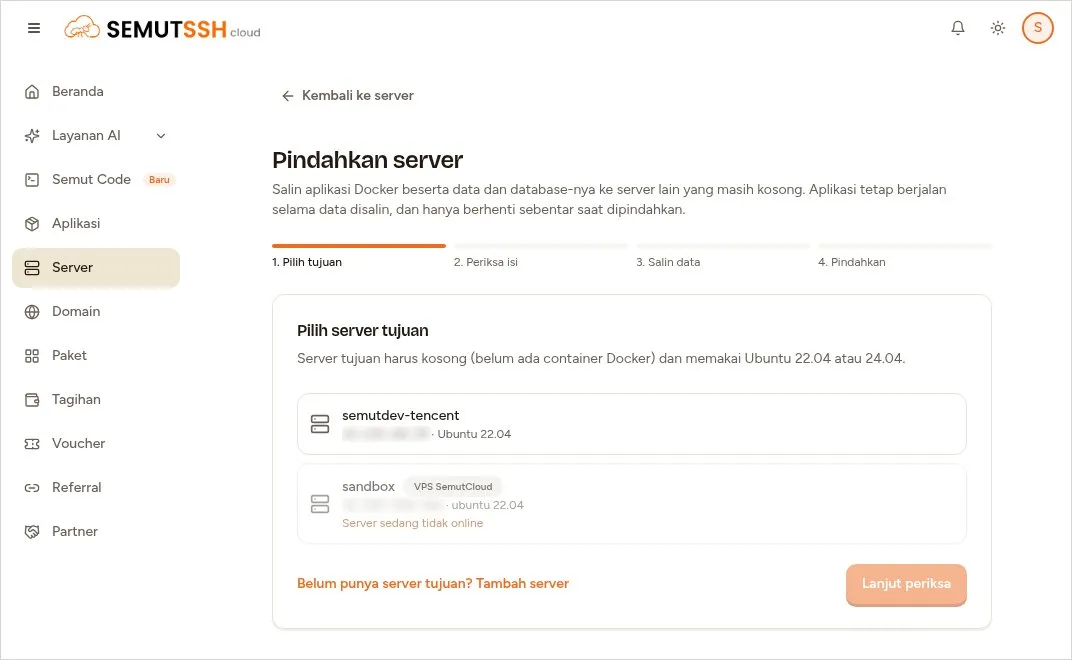
Server yang tidak memenuhi syarat tetap tampil, tapi tidak bisa dipilih, beserta alasannya.
2. Periksa isi
Section titled “2. Periksa isi”SemutSSH memeriksa kedua server: daftar aplikasi, volume, dan sisa disk. Biasanya kurang dari satu menit.
Kalau muncul Belum bisa dipindahkan, perbaiki hal yang disebutkan, lalu klik Periksa ulang. Bisa juga klik Pilih server lain.
3. Salin data
Section titled “3. Salin data”- Di Aplikasi yang dipindah, centang stack yang ingin dipindah. Klik bagian ikut disalin untuk melihat volume dan folder yang ikut.
- Cek perkiraan ukuran data dibanding ruang kosong di server tujuan.
- Centang Langsung pindahkan setelah data tersalin kalau aplikasi boleh langsung dipindah begitu salinan selesai. Kalau tidak dicentang, kamu memilih sendiri kapan aplikasi dipindahkan.
- Klik Mulai salin data.
Progres, kecepatan, dan perkiraan sisa waktu tampil di halaman. Halaman boleh ditutup, kamu akan mendapat notifikasi saat salinan selesai. Kalau sedang banyak migrasi berjalan, statusnya Menunggu giliran dan penyalinan mulai otomatis.
4. Pindahkan
Section titled “4. Pindahkan”Setelah status Data sudah tersalin, dashboard menampilkan perkiraan berapa lama aplikasi akan berhenti. Pilih waktu yang sepi pengunjung, lalu klik Pindahkan sekarang.
Prosesnya: aplikasi di server lama dihentikan, perubahan terakhir disalin, aplikasi dijalankan di server baru, lalu diperiksa apakah berjalan normal. Jangan matikan kedua server selama proses ini.
Setelah selesai
Section titled “Setelah selesai”- Alamat aplikasi berubah ke IP server baru, port tetap sama.
- Domain yang kamu arahkan sendiri ke IP lama perlu diubah ke IP baru. Kalau domainnya dibeli di SemutSSH, ubah record A-nya di Kelola Domain.
- Aplikasi di server lama dihentikan tapi tidak dihapus. Hapus sendiri setelah yakin semuanya berjalan baik.
Kalau gagal atau ingin batal
Section titled “Kalau gagal atau ingin batal”- Kalau ada langkah yang gagal, klik Coba lagi.
- Batalkan migrasi menghentikan penyalinan dan menghapus data salinan di server tujuan. Kalau aplikasi di server lama sempat dihentikan, aplikasi itu dinyalakan kembali.
- Rincian setiap langkah ada di Riwayat proses di bagian bawah halaman.
Migrasi yang sedang berjalan juga tampil sebagai banner di halaman detail server. Klik Lihat progres untuk kembali ke halaman migrasi.
Batas paket gratis
Section titled “Batas paket gratis”- Paket gratis bisa pindah ke server luar sekali tiap 30 hari. Pindah ke VPS yang dibeli di SemutSSH selalu bisa.
- Kalau kuota 1 server di paket gratis sudah terpakai, kamu tetap bisa menghubungkan satu server kosong khusus untuk migrasi lewat Hubungkan server. Setelah migrasi selesai, server lama dilepas dari panel pada tanggal yang ditampilkan.
- Upgrade ke paket Developer untuk migrasi tanpa batas dan tetap memakai kedua server.